
引言:为何选择Tokenim 2.0?
在当今日益数字化的时代,数据管理与文件导出变得尤为重要。Tokenim 2.0作为一款优秀的工具,为用户提供了更加便捷的路径导出功能。然而,尽管这个软件的功能强大,许多用户却在如何导出路径的问题上感到困惑。今天,我们将详细介绍如何使用Tokenim 2.0导出路径,让这一切变得轻松无比。
Tokenim 2.0的基本介绍

Tokenim 2.0是一种高效的数据处理工具,可用于各种数据管理任务。与前一版本相比,Tokenim 2.0在界面设计、操作逻辑和功能性上都做了显著的改进。用户友好的界面使得即使是新手也能快速上手,进而为复杂的数据操作提供帮助。无论是专业人士还是普通用户,Tokenim 2.0都能满足你对数据导出的需求。
步骤一:安装与设置
首先,如果你还未安装Tokenim 2.0,可以前往官方网站下载。安装后,打开软件,并根据提示进行基本的设置。确保你的系统环境符合软件的运行要求,以避免在后续的使用中遇到性能问题。
步骤二:熟悉界面布局
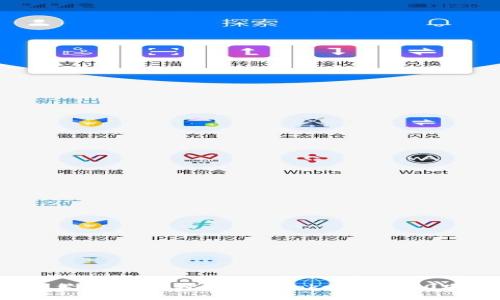
为了更有效地使用Tokenim 2.0,了解其界面布局是相当重要的。软件的主界面主要分为几个部分,包括导航栏、工具栏和输出区域。每一个部分都有其独特的功能,熟悉这些布局能帮助你更快速地找到所需的功能。
步骤三:导出路径的具体操作
1. **选择数据源**:在软件的界面上,首先需要选择你想要导出路径的数据源。无论是本地文件还是云端数据,Tokenim 2.0都能很好的支持。使用导航栏,将光标移到“数据”选项,点击后选择你需要的文件。
2. **设置导出选项**:在选择完数据源后,你需要设定导出选项。这包括选择导出的文件格式、文件名和保存路径。在这里,你应仔细检查每一个设置,确保导出后的文件符合你的需求。
3. **执行导出**:所有设置完成后,点击工具栏上的“导出”按钮。系统会提示你确认,也许会显示一些系统的警告信息,仔细阅读并确认无误后,点击“确定”。此时,系统会开始执行导出操作,具体时间依据文件大小与设备性能而定。
步骤四:验证导出结果
导出操作完成后,应及时检查文件是否已成功保存到指定路径。打开文件所在的文件夹,确认文件的完整性与格式是否正确。这一步是不可或缺的,确保没有遗漏任何重要信息。
常见问题与解决方案
1. 导出进度缓慢怎么办?
导出速度慢可能由多种因素引起,包括文件大小、系统性能等。建议在导出时尽量关闭其他占用系统资源的软件,以提高导出效率。
2. 无法找到导出的文件?
如果导出的文件找不到,建议检查软件中的路径设置,确认是否保存到了你预设的位置。同时,可以通过文件搜索功能,系统性地查找文件的具体位置。
3. 导出格式不支持怎么办?
如果发现导出的文件格式不被支持,建议在导出选项中重新选择合适的格式。Tokenim 2.0通常支持多种主流文件格式,灵活选择能够避免此类问题。
使用Tokenim 2.0的其他妙用
除了导出路径,Tokenim 2.0在数据整理、分类、分析等方面同样拥有出色的表现。比如,你可以利用其内置的数据分析工具生成图表,帮助你更直观地掌握数据的变化趋势。再比如,软件还支持批量处理功能,使得你在处理大量数据时能事半功倍。
总结:Tokenim 2.0是你的好帮手
对于希望高效管理和导出数据的用户而言,Tokenim 2.0无疑是一个极具价值的工具。通过我们的指导,相信你已经掌握了导出路径的技巧,并对其他功能有了一定的了解。希望这些信息能帮助你更好地利用这款软件,让你的数据处理变得更加流畅顺利。不论你是初学者还是有经验的用户,Tokenim 2.0都将成为你工作中的得力助手,让繁琐的任务迎刃而解。